インストールと接続
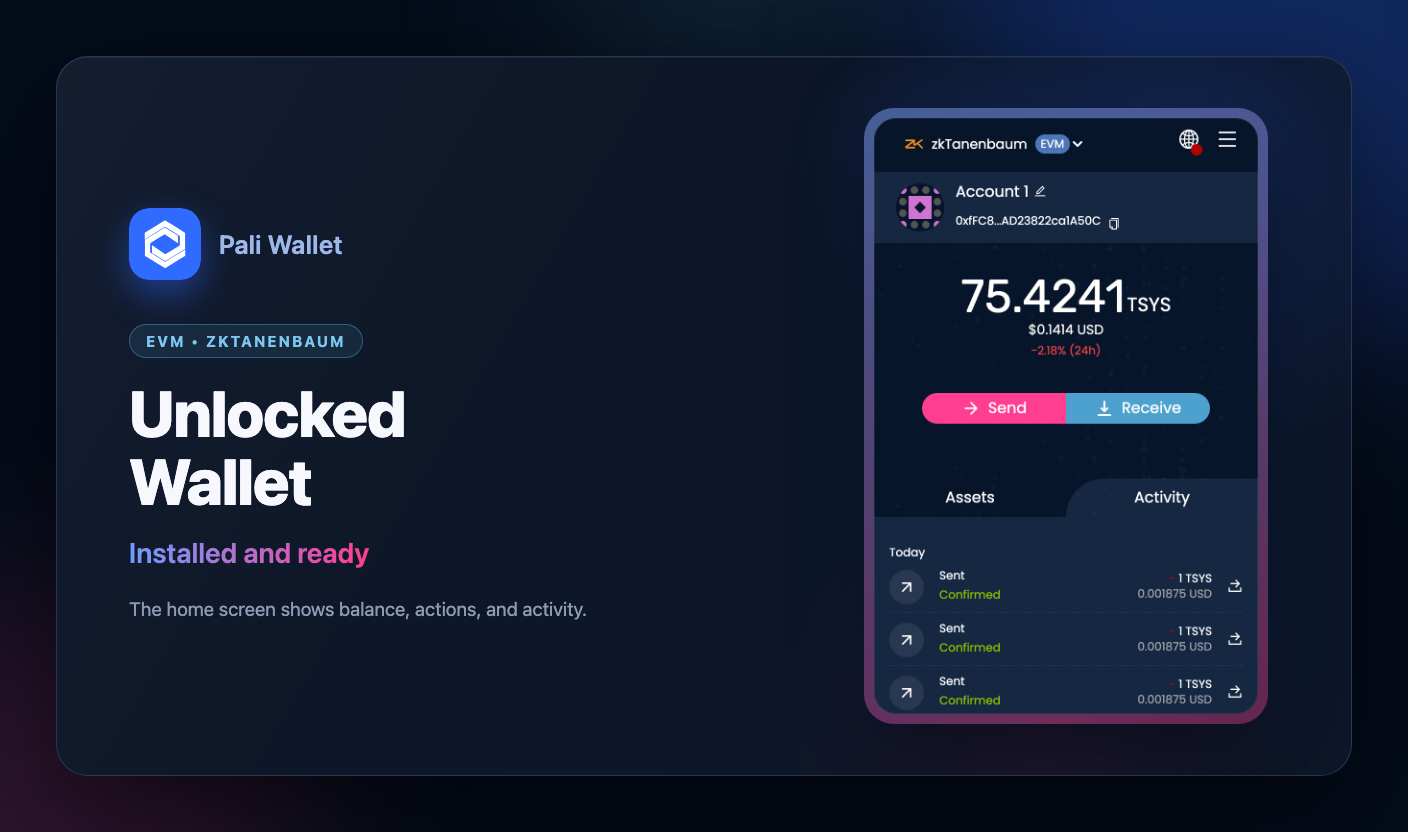
Paliをブラウザ拡張機能としてインストールし、ロックを解除してdappを開きます。Paliはトップレベルページにプロバイダーを注入するため、アプリケーションはアカウントや操作をリクエストできます。
Paliを検出する
EVM連携では、利用可能な場合はEIP-6963を使用してください。複数の拡張機能がプロバイダーを注入している場合でも、ユーザーとdappsがPaliを他のウォレットと区別できます。
const providers = [];

window.addEventListener('eip6963:announceProvider', (event) => {
  providers.push(event.detail);
});

window.dispatchEvent(new Event('eip6963:requestProvider'));

const pali = providers.find(({ info }) => {
  const name = info.name.toLowerCase();
  const rdns = info.rdns.toLowerCase();
  return name.includes('pali') || rdns.includes('pali');
});
UTXOおよびSyscoinフローでは、window.paliを確認してください。
if (!window.pali) {
  throw new Error('Pali UTXO provider is not available.');
}
EVMアカウントを接続する
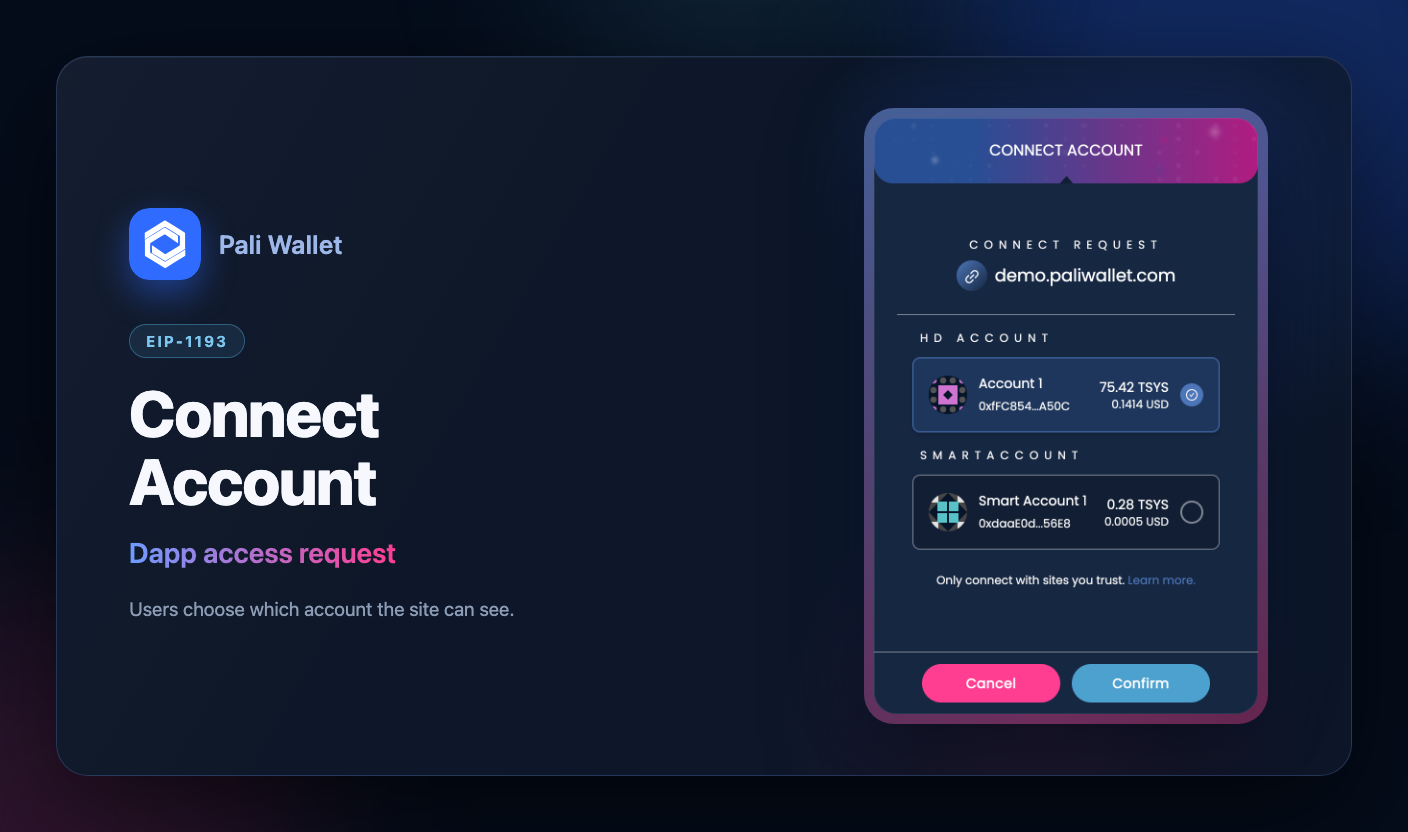
const [address] = await window.ethereum.request({
  method: 'eth_requestAccounts',
  params: [],
});
UTXOアカウントを接続する
const [address] = await window.pali.request({
  method: 'sys_requestAccounts',
  params: [],
});
拒否とネットワーク不一致を処理する
ユーザーは接続リクエストを拒否できます。ウォレットがEVMモードのときにsys_requestAccountsを呼び出すなど、アクティブネットワークが誤ったチェーンファミリーである場合にも、Paliはメソッドを拒否できます。
try {
  await window.pali.request({ method: 'sys_requestAccounts', params: [] });
} catch (error) {
  if (error.code === 4001) {
    console.log('The user rejected the request.');
  } else {
    console.error('Pali request failed', error);
  }
}
ローカル開発ビルドを読み込む
ウォレットリポジトリから:
yarn install
yarn dev:chrome
その後、chrome://extensionsを開き、Developer Modeを有効にして、Load unpackedを選択し、生成されたbuild/chromeディレクトリを選択します。